jueves, 18 de febrero de 2016
rfkill
ifconfig wlan0 up fall
tecla fn + f8
ifconfig wlan0 up ok
wpla_supplicant -B -i wlan0 -c <(wpa_passphrase nomessid clauwifi)
xxxxxxxxxxxxxxxxxxxxxxxxxxxxxxxxxxxx
lshw -C nework
modprobe ath9k
ifconfig wlan0 up
rflill list
rfkill unblock all
apart
modinfo ath9k
apt-get isntall firmware-b43-installer

lunes, 15 de febrero de 2016
WPA supplicant - configurar wifi linux modo texto
ugerencia: Tanto wpa_supplicant como wpa_passphrase se pueden combinar para asociarse con casi todas las redes WPA2 (Personal):
# wpa_supplicant -B -i interfaz -c <(wpa_passphrase nombre_de_la_red frase_contraseña)
# wpa_supplicant -B -i interfaz -c <(wpa_passphrase nombre_de_la_red frase_contraseña)
https://wiki.archlinux.org/index.php/WPA_supplicant_%28Espa%C3%B1ol%29
lunes, 8 de febrero de 2016
instalar windows 8.1 en cuenta local
dado que no recordaba el password de la cuenta hotmail, ha pasado a ser totalmente secundaria (y que una vez me la hicieron poner tan compleja que ya no es práctica de utilizar)
basicamente realizar la instalación y en el momento de crear usuario indicar que no tenemos cuenta hotmail y como veis en la parte inferior aparece la opción de crear la cuenta en local o sin "cuenta microsoft"


basicamente realizar la instalación y en el momento de crear usuario indicar que no tenemos cuenta hotmail y como veis en la parte inferior aparece la opción de crear la cuenta en local o sin "cuenta microsoft"


lunes, 25 de enero de 2016
Install Google SketchUp Make 2014 in Ubuntu 14.04
http://ubuntuhandbook.org/index.php/2014/06/install-google-sketchup-ubuntu1404/


Install Google SketchUp Make 2014 in Ubuntu 14.04

I’ve posted a tutorial about how to install Google SketchUp 2013 in Ubuntu 13.04, but it seems to be outdated. So I decide to write this how-to and hope it will help those who are trying to get Google SketchUp Make 2014 working in Ubuntu 14.04 LTS through wine.
First of all, press Ctrl+Alt+T on keyboard to open the terminal. When it opens, run the commands below one by one to install the latest development Wine 1.7 from its PPA:
sudo add-apt-repository ppa:ubuntu-wine/ppa

sudo apt-get update

sudo apt-get install wine1.7
Once wine is installed, config it by running:
winecfg
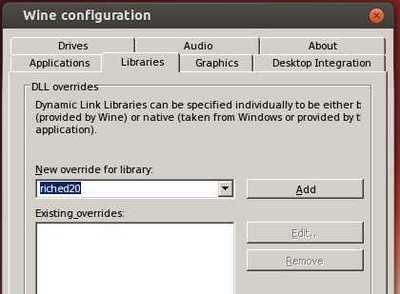
In “Wine Configuration” window, you may:
- Change Windows Version to Windows 7 in the bottom of the Applications tab.
- Under Libraries tab, select ‘Riched20’ library from the drop-down list and add it
Now download the Windows package of SketchUp EXE from the official link below:
Right-click on the EXE and select open it via Wine:
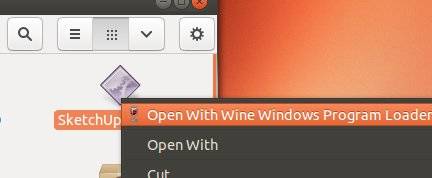
Follow the install wizard and finally you’ll get SketchUp installed with shortcut icons on your desktop.
LA VERITAT ES QUE FINS AQUEST PUNT M'HA FUNCIONAT I LA PART POSTERIOR NO M'HA FET FALTA, LA DEIXO COPIADA PER SI FOS NECESSARI
Tips:
1. On my 64 bit Ubuntu 14.04, SketchUp 2014 hangs after choosing a template. This has been reported as a bug and seemed to be fixed in Wine 1.7.19. However, I still get this error.
The workaround is disable Ruby API by launching SketchUp via:
wine "C:\Program Files (x86)\SketchUp\SketchUp 2014\SketchUp.exe" "/DisableRubyAPI"
Or, in the Properties window of the desktop shortcut, add
/DisableRubyAPI to the end of command area: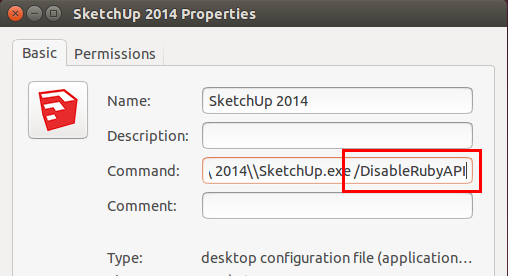
2. If sketch up doesn’t work because of a problem with a graphics card
1. Run below command to bring up Registry Editor:wine regedit2. Navigate to HKEY_CURRENT_USER -> Software -> Google -> SketchUp version -> GLConfig -> Display3. Change the value of HW_OK to 1 (so that it shows up as 0×00000001 (1)
viernes, 15 de enero de 2016
configurar programador tarea programada
para conseguir apagar las màquinas del centro a las 18 h , una vez se han acabado las clases hemos utilitzado el programador de tareas programadas de windows y hemos utilizado el comando
shutdown -s para que realice el apagado.

sobre una tarea ya creada tendremos


shutdown -s para que realice el apagado.

sobre una tarea ya creada tendremos


lunes, 3 de marzo de 2014
Cómo recuperar conversaciones de WhatsApp
Cómo recuperar conversaciones de WhatsApp
fuente http://www.redeszone.net/whatsapp/recuperar-conversaciones/
Anteriormente las conversaciones se guardaban como texto plano, sin cifrar, aunque desde hace ya casi un año WhatsApp empezó a cifrar las conversaciones, aunque con un algoritmo insuficiente que no se tardó en crackear para poder descifrar las conversaciones y poder leerlas, por ejemplo, desde un PC.
Gracias a WhatsApp Xtrack podremos:
- Realizar copia de seguridad de nuestras conversaciones.
- Leer las conversaciones guardadas en un archivo de backup.
- Borrar conversaciones viejas.
- Buscar un mensaje en concreto entre los tantos que tendremos almacenados.
Una vez descargado el archivo zip lo descomprimimos en una carpeta donde tengamos rápido acceso, por ejemplo, en el escritorio.
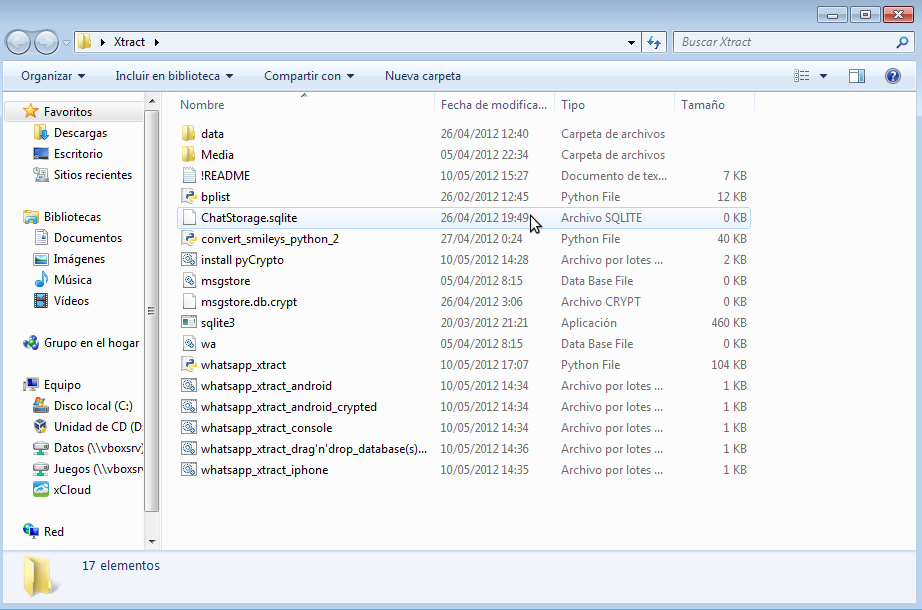
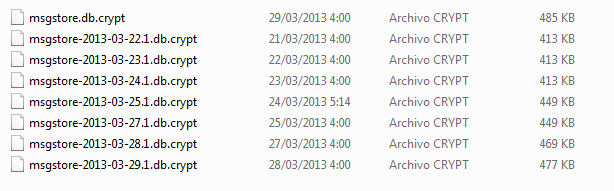
A continuación vamos a recuperar los archivos de conversación de WhatsApp de nuestro dispositivo. Para ello accederemos al directorio /sdcard/WhatsApp/Databases/ y veremos una lista de archivos similar a la siguiente.
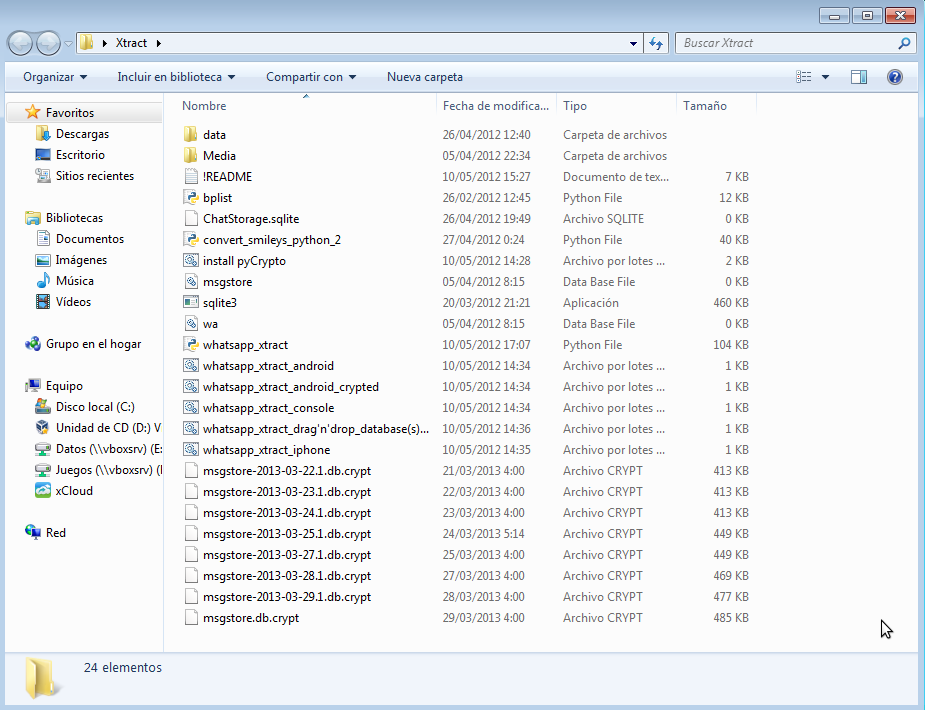
Copiaremos dichos archivos a la carpeta donde hemos descomprimido el Xtract. Nos pedirá sobrescribir un archivo que ya existe y que viene de prueba con el programa. Lo sobrescribimos y debería quedar algo similar a esto:
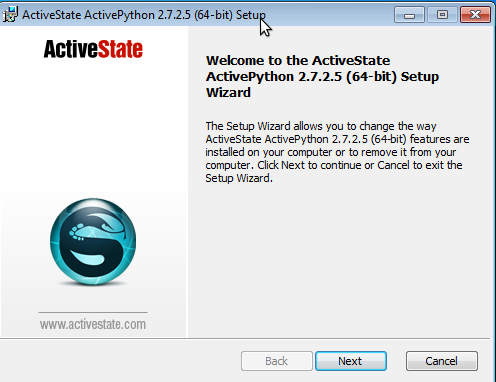
Ahora vamos a instalar una serie de dependencias python que necesita elprograma. En primer lugar debemos instalar ActivePython. Descargamos el programa desde su página web y lo instalamos en nuestro equipo.
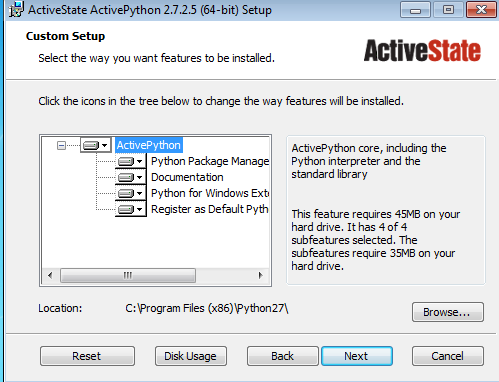
Debemos prestar atención en el directorio de instalación que vamos a especificar. Debemos instalarlo en C:\Program Files (x86)\Python27\ de lo contrario al instalar la siguiente dependencia nos dará un error diciendo que no se encuentra dicho directorio.
Una vez finalizada la instalación de ActivePython descargaremos la dependencia PyCrypto. Podemos descargarla desde la siguiente web. Descargaremos la versión correspondiente a nuestro ActivePython y la instalaremos en nuestro sistema.
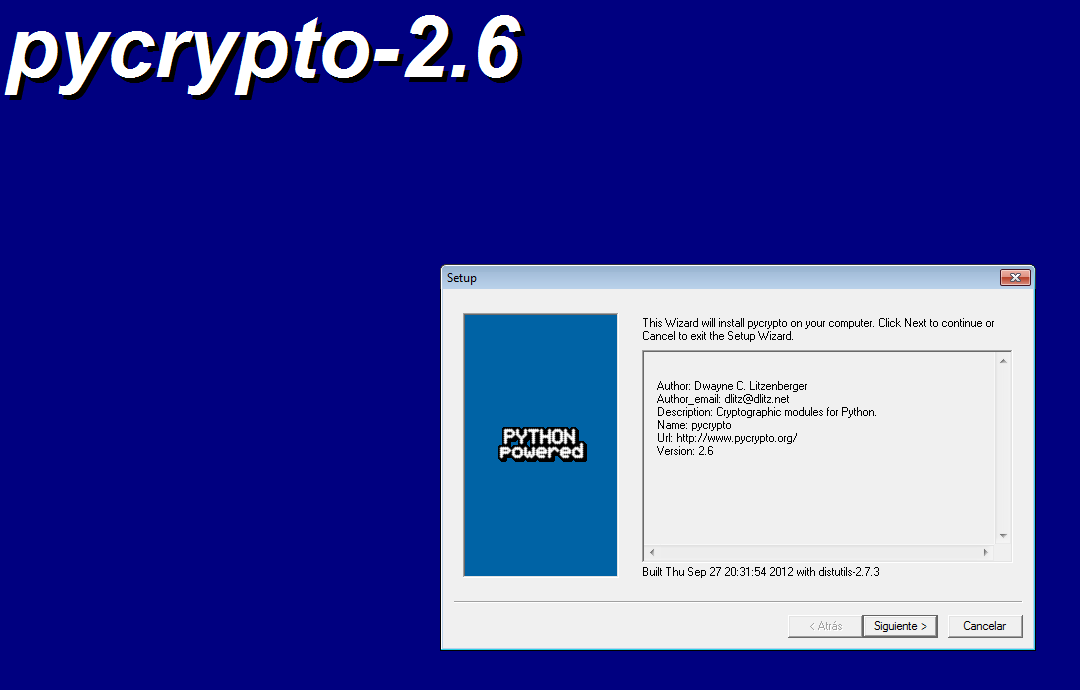
Una vez finalizada la instalación de PyCrypt ya tendremos nuestro equipo preparado la poder leer las conversaciones de WhatsApp. Para ello accedemos a la carpeta donde tenemos guardado Xtract y las copias de las conversaciones y podremos ver varios archivos .bat.
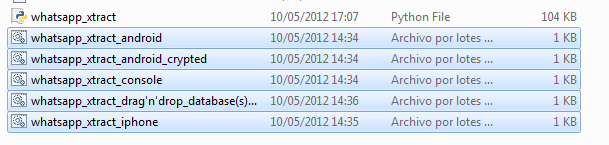
Dependiendo de la fuente de donde vengan los archivos de WhatsApp deberemos elegir el archivo .bat que ejecutaremos. Si vamos a leer conversaciones sacadas de un dispositivo Android ejecutaremos el bat correspondiente. Si vamos a leer conversaciones almacenadas en un iPhone ejecutaremos el que tiene iPhone en el nombre. En nuestro caso vamos a abrir unas conversaciones sacadas de un móvil Android por lo que ejecutaremos el script llamado whatsapp_xtract_android_crypted.bat.
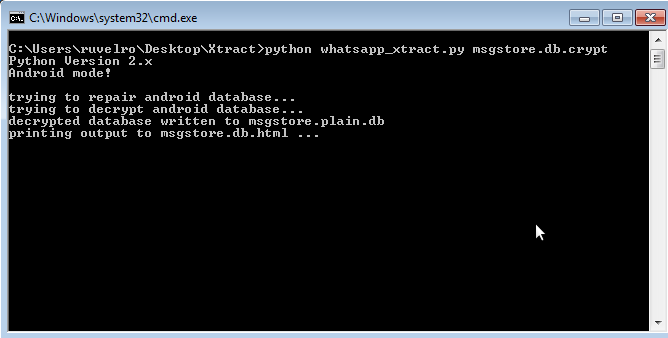
Tras unos segundos descifrando las conversaciones nos abrirá un navegador web con la lista de conversaciones ordenadas según el número de teléfono.
Con esto ya podemos consultar cómodamente desde el PC cualquier conversación que hayamos tenido por WhatsApp.
Esto puede estar bien si queremos consultar nuestras conversaciones o simplemente guardarlas, pero ¿y si los archivos son sacados de un smartphone ajeno? Podremos leer todas sus conversaciones sin prácticamente ninguna dificultad. Los desarrolladores de WhatsApp deberían preocuparse un poco más por la privacidad de sus usuarios, y más siendo la plataforma de mensajería más utilizada.
Desde RedesZone os recomendamos borrar los archivos de conversación si no vais a hacer uso de ellos con el fin de evitar que vuestra privacidad caiga en malas manos.
jueves, 28 de noviembre de 2013
autenticació per cookie no funciona al accedir a phpMyAdmin mitjançant un proxy invers Apache
ja tinc tot el proxy invers funcionant pero el phpmyadmn de l'ordinador intern no era accessible i no acabava de valorar la raó. finalment i mirant per internet resulta que hi ha un problema d'autenticació de la cookie
https://phpmyadmin-spanish.readthedocs.org/es/latest/faq.html
Nota: si la URL del sistema es algo como http://servidor/~usuario/phpmyadmin, el tilde («~») tiene que ser codificado para URLs como «%7E¢ en las líneas ProxyPassReverse\*. Esto no es específico a phpMyAdmin sino simplemente el comportamiento de Apache.
https://phpmyadmin-spanish.readthedocs.org/es/latest/faq.html
1.40 La autenticación por cookie no funciona al acceder a phpMyAdmin mediante un proxy reverso Apache.
Para poder utilizar autenticación por cookie Apache necesita saber que tiene que reescribir las cabeceras «set-cookie». Un ejemplo de la documentación de Apache 2.2:ProxyPass /mirror/foo/ http://backend.example.com/
ProxyPassReverse /mirror/foo/ http://backend.example.com/
ProxyPassReverseCookieDomain backend.example.com public.example.com
ProxyPassReverseCookiePath / /mirror/foo/
ProxyPass /mirror/foo/ http://backend.example.com/~user/phpmyadmin
ProxyPassReverse /mirror/foo/ http://backend.example.com/%7Euser/phpmyadmin
ProxyPassReverseCookiePath /%7Euser/phpmyadmin /mirror/fo
miércoles, 27 de noviembre de 2013
instalar plugin de flash en ubuntu, independent de la versió
afegir el repositori i instal·lar-ho
sudo apt-add-repository "deb http://archive.canonical.com/ $(lsb_release -sc) partner"
sudo apt-get update && sudo apt-get install flashplugin-installermiércoles, 23 de octubre de 2013
instalación sp1 para windows 7 y w2008 R2
de la siguiente dirección http://www.microsoft.com/es-es/download/details.aspx?id=5842
se puede realizar la descarga del sp1 para windows 7 y w2008 R2
Windows 7 y Windows Server 2008 R2 SP1 le ayudarán a mantener su equipo y servidores en el nivel de compatibilidad más reciente.
Detalles
Nota: Hay varios archivos disponibles para esta descarga. Después de hacer clic en el botón "Descargar", tendrás que seleccionar los archivos que necesitas.
Versión:
Fecha de publicación:
976932
15/03/2011
Nombre del archivo:
Tamaño del archivo:
7601.17514.101119-1850_Update_Sp_Wave1-GRMSP1.1_DVD.iso
1.9 GB
Artículos KB: KB976932
Windows 7 y Windows Server 2008 R2 SP1 le ayudarán a mantener su equipo y servidores en el nivel de compatibilidad más reciente. También proporcionan mejoras continuas al sistema operativo (OS), incluyendo actualizaciones anteriores recibidas mediante Windows Update así como actualizaciones incrementales continuas en las plataformas de Windows 7 y Windows Server 2008 R2 basadas en las peticiones de clientes y socios, y a las organizaciones les resulta sencillo implementar un único conjunto de actualizaciones.
Windows 7 y Windows Server 2008 R2 SP1 le ayudarán a:
Mantener el equipo compatible y actualizado
Obtener actualizaciones continuas de la plataforma Windows 7
Implementar fácilmente las actualizaciones acumulativas de una sola vez
Cumplir con las peticiones de los usuarios para obtener una mayor movilidad del negocio
Ofrecer un amplio conjunto de innovaciones de virtualización
Ofrecer un modelo de implementación de Service Pack más fácil para obtener una mayor eficacia de TI
No haga clic en Descargar si sólo va a actualizar un equipo: Dispone de una descarga menor y más adecuada en Windows Update. La mejor forma de asegurarse de que obtiene Windows 7 y Windows Server 2008 R2 SP1 es activar la característica Actualizaciones automáticas. Puede seguir nuestras instrucciones paso a paso o, si lo prefiere, dejar que lo hagamos en su lugar.
EN MI CASO ME HE DESCARGADO PARA EL CENTRO
7601.17514.101119-1850_Update_Sp_Wave1-GRMSP1.1_DVD.iso: esta imagen de DVD contiene la actualización independiente para todas las arquitecturas.
windows6.1-KB976932-X86.exe: esta aplicación instala Sp1 en un equipo de 32 bits que está ejecutando Windows 7.
windows6.1-KB976932-X64.exe: esta aplicación instala Sp1 en un equipo de 64 bits que está ejecutando Windows 7 o Windows Server 2008 R2.
martes, 15 de octubre de 2013
editar pdf en linux
dos posibilitats son les que contemplo per editar fitxers pdf en linux
a partir libreoffice
sudo apt-get install libreoffice-pdfimport
o
sudo apt-get install pdfedit
domingo, 6 de noviembre de 2011
canviar clave office2010
me ha llegado una actualización desatendida de office 2010 donde un crack de activación que incorpora no funciona. Buscando me he encontrado con una licencia coroporativa y a continuación indico donde se pone la clave de licencia nueva encontrada, en Archivo - Ayuda

por la parte inferior se le da a continuar y instalar la nueva clave. Listo.

por la parte inferior se le da a continuar y instalar la nueva clave. Listo.
viernes, 4 de noviembre de 2011
formatear desde linux en formato fat vfat y ntfs
Estando en debian me he encontrado con la necesidad de formatear particiones en ntfs y fat, para ello he de utilizar los siguientes comandos
formatear vfat
apt-get install dosfstools
mkfs.vfat /dev/sb1
formatear en ntfs
apt-get install ntfs-3g //para garantizar que despues pueda escribir.
apt-get install ntfsprogs
mkfs.ntfs /dev/sdb1
Recordar que la unidad no ha de estar montada para poder formatear
con la orden mount observamos las unidades montadas
mount
en mi caso he necesitado desmontar la unidad flash
umount /dev/sdb1 y posteriormente utilizar los comandos mkfs. .....
Si a la hora de montar la unidad nos da problemas con ntfs, forzaremos su montaje
$ sudo mount /dev/sdb1 -t ntfs-3g -o force /mnt/ntfs_disk/
si queremos arreglas o fijar los errores
ntfsfix /dev/sdb1
Siendo necesario repetir el comando hasta que diga todo OK.
La estructura del formato NTFS implica dificultades para operar con los archivos; se crean metadatos para poder indexar los archivos y así facilitar algunas tareas (búsqueda, campos para Active Directory, etc…)
También se realiza un “registro transaccional” donde queda almacenada información que “asegura” la integridad de los archivos. Estas características han hecho que hasta hace muy poco (21/02/2007) no existiera una versión estable que permitiera trabajar en particiones NTFS con todas las posibilidades.
Información sacada de http://www.ntfs-3g.org, http://es.wikipedia.org/wiki/NTFS y mi experiencia personal.
http://www.thewilfamily.com/linux/ntfs-con-permisos-de-escritura-en-debian-etch
formatear vfat
apt-get install dosfstools
mkfs.vfat /dev/sb1
formatear en ntfs
apt-get install ntfs-3g //para garantizar que despues pueda escribir.
apt-get install ntfsprogs
mkfs.ntfs /dev/sdb1
Recordar que la unidad no ha de estar montada para poder formatear
con la orden mount observamos las unidades montadas
mount
en mi caso he necesitado desmontar la unidad flash
umount /dev/sdb1 y posteriormente utilizar los comandos mkfs. .....
Si a la hora de montar la unidad nos da problemas con ntfs, forzaremos su montaje
$ sudo mount /dev/sdb1 -t ntfs-3g -o force /mnt/ntfs_disk/
si queremos arreglas o fijar los errores
ntfsfix /dev/sdb1
Siendo necesario repetir el comando hasta que diga todo OK.
La estructura del formato NTFS implica dificultades para operar con los archivos; se crean metadatos para poder indexar los archivos y así facilitar algunas tareas (búsqueda, campos para Active Directory, etc…)
También se realiza un “registro transaccional” donde queda almacenada información que “asegura” la integridad de los archivos. Estas características han hecho que hasta hace muy poco (21/02/2007) no existiera una versión estable que permitiera trabajar en particiones NTFS con todas las posibilidades.
Información sacada de http://www.ntfs-3g.org, http://es.wikipedia.org/wiki/NTFS y mi experiencia personal.
http://www.thewilfamily.com/linux/ntfs-con-permisos-de-escritura-en-debian-etch
martes, 5 de enero de 2010
No hay fuente fiable en internet, se ha de contrastar todo
Todo comenzó viendo la entrada en barrapunto.com sobre que piratas chinos han realizado un interfaz de windowsxp sobre ubuntu. Sin dudarlo rapidamente he ido a esa web, la referenciada del grupo de piratas chinos, pero que lo que han hecho no tiene nada que ver con piratear, descargar he instalar en maquina virtual.

Si confirmado, tiene apariencia de windowsxp, es ubuntu, y lo peor, no puedo hacer absolutamente nada porque todo está en chino. Entonces, en lugar de dejarme llevar por la noticia he buscado que me parece que existe un entorno de gnome que permite tener apariencia de windowsxp. Bien, existe y en lugar de hacer aquí el proceso de instalación sobre mi versión de ubuntu os presento el proceso que cuelga en youtube.com.
Que sean chinos importante, porque no permite su utilización dada su grafía, que sean piratas, bueno, en este caso no han hecho nada referente al pirateo, solo dar apariencia de xp.
lunes, 21 de diciembre de 2009
instalar wordpress, instalar blog en servidor web.
para instalar un blog en nuestro servidor web, lo que haremos será descargar uno de los blogs más utilizados en el mundo, wordpress, y download la version 2.9, la última en estos momentos.

y descomprimiremos en el directorio htdocs.
Lo siguiente será en el navegador indicar http://localhost/wordpress donde nos indicará como crear un fichero de configuración para el fichero config-wp.php. Así que le damos a crear un fichero de configuración,


antes de continuar hemos de comentar los parámetros introducidos. Nombre de la base de datos, wordpress, se puede poner cualquier nombre pero ha de estar creada, por ello ahora hemos de abrir una nueva pestaña en el navegador y poner http://127.0.0.1/phpmyadmin para poner en create new database el mismo nombre que pondremos y le damos a Create.

Volvemos a nuestra pestaña anterior de instalación de wordpress. Se pone como nombre de usuario un usuario de la base de datos, por defecto xampp el administrador es root, y como no he habilitado la seguridad todavía no tiene contraseña, no recomendable en ningún caso. Database host corresponde al nombre del ordenador servidor, como en nuestro caso las peticiones se las va a hacer a así mismo ponemos localhost, y finalmente el prefijo de las tablas de wordpres, wp_, solo para poderlas diferenciar de otras tablas que podría haber en el mismo directorio.
Aparece una pantalla intermedia para run the install y ya finalmente ir escogiendo y personalizando nuestro blog.


no perder ante todo porque la contraseña es de aquellas altamente seguras pero tambien por ello altamente dificiles de recordar. Se recomienda modificar ya dentro del blog despues de log in. Seleccionar el password para utilizarlo en la entrada ya copiado en portapapeles.


y descomprimiremos en el directorio htdocs.
Lo siguiente será en el navegador indicar http://localhost/wordpress donde nos indicará como crear un fichero de configuración para el fichero config-wp.php. Así que le damos a crear un fichero de configuración,


antes de continuar hemos de comentar los parámetros introducidos. Nombre de la base de datos, wordpress, se puede poner cualquier nombre pero ha de estar creada, por ello ahora hemos de abrir una nueva pestaña en el navegador y poner http://127.0.0.1/phpmyadmin para poner en create new database el mismo nombre que pondremos y le damos a Create.

Volvemos a nuestra pestaña anterior de instalación de wordpress. Se pone como nombre de usuario un usuario de la base de datos, por defecto xampp el administrador es root, y como no he habilitado la seguridad todavía no tiene contraseña, no recomendable en ningún caso. Database host corresponde al nombre del ordenador servidor, como en nuestro caso las peticiones se las va a hacer a así mismo ponemos localhost, y finalmente el prefijo de las tablas de wordpres, wp_, solo para poderlas diferenciar de otras tablas que podría haber en el mismo directorio.
Aparece una pantalla intermedia para run the install y ya finalmente ir escogiendo y personalizando nuestro blog.

despues de la instalación nos indica el usuario y contraseña para entrar en el blog y editar noticias.

no perder ante todo porque la contraseña es de aquellas altamente seguras pero tambien por ello altamente dificiles de recordar. Se recomienda modificar ya dentro del blog despues de log in. Seleccionar el password para utilizarlo en la entrada ya copiado en portapapeles.

La linea en salmon nos anima a que modifiquemos dicho password.
Ya solo queda animaros a modificar la apariencia, adquirir nuevos temas e introducir noticias nuevas y tecnologicas......
SI LO HEMOS INSTALADO EN INGLES PARA CASTELLANIZARLO
Instalar solo el idioma
Si ya tienes una instalación funcionando en inglés o cualquier otro idioma, y deseas instalar solamente el archivo para el idioma español, sigue estos sencillos pasos:
- Descarga el paquete de WordPress que se corresponda con tu versión instalada.
- Descomprime el paquete en una carpeta vacía.
- Copia el archivo
es_ES.moque encontrarás en la carpeta/wp-content/languagesa la misma carpeta de tu instalación. - Edita el archivo
wp-config.phpde tu WordPress. Busca la linea donde se define WPLANG y asegúrate que es exactamente igual adefine('WPLANG', 'es_ES'); - ¡Disfruta de tu WordPress en español!
o haber ido directamente a la web en castellano http://es.wordpress.org/
Instalación de un servidor web
Lo primero serà convertir nuestro ordenador en servidor web, para ello descargamos de la web de apachefriends.org el paquete xampp little, suficiente para el desempeño que necesitamos. Lo bueno de este paquete xampp es que incluye el servidor web apche, la base de datos mysql y el interprete del lenguaje de programación dinámico php.
tambien es posible descargarlo, no siempre ultimisima versión desde http://portableapps.com/apps/development/xampp con versión portable para el pendrive.
una vez realizada la descarga y su ejecución, en el caso de la versión que viene de apachefriends realiza una serie de preguntas, a todas contestamos 'y' menos a la tercera donde nos indica si dependerá de la unidad de disco, prefiero que no sea así por la portabilidad a otras unidades de disco si va creciendo nuestra web.

se arranca mediante el menú de xampp control panel o iendo al directorio xampp y/o ejecutando xampp_start.exe. Si hubiera algún servicio ya corriendo en ese puerto 80, 443 ... que necesite deberá ser parado.
Para ello deberemos de utilizar el ejecutable que tambien lleva dicho directorio xampp-portcheck.exe. Si hay algún programa que lo ocupe deberemos de identificarlo y cerrarlo mediante los servicios o administrador de tareas.

Si ya lo hemos arrancado xampp y mysql, ya podemos hacer una llamada mendiante navegador web, http://127.0.0.1 o http://localhost


solo nos queda tener presente que el directorio de servicio de apache es htdocs dentro del directorio donde se encuentra el programa, en mi caso como he instalado la version reducida y en la unidad d:, será D:\xampplite\htdocs. Este parámetro es configurable en el fichero httpd.conf en D:\xampplite\apache\conf pero no entra ahora dentro de nuestro fin. En otro momento podemos dedicar para configurar opciones.
tambien es posible descargarlo, no siempre ultimisima versión desde http://portableapps.com/apps/development/xampp con versión portable para el pendrive.
una vez realizada la descarga y su ejecución, en el caso de la versión que viene de apachefriends realiza una serie de preguntas, a todas contestamos 'y' menos a la tercera donde nos indica si dependerá de la unidad de disco, prefiero que no sea así por la portabilidad a otras unidades de disco si va creciendo nuestra web.

se arranca mediante el menú de xampp control panel o iendo al directorio xampp y/o ejecutando xampp_start.exe. Si hubiera algún servicio ya corriendo en ese puerto 80, 443 ... que necesite deberá ser parado.
- The XAMPP default ports:
http 80/tcp # World Wide Web HTTP (XAMPP: Apache Default Port) https 443/tcp # http protocol over TLS/SSL (XAMPP: Apache SSL Port) mysql 3306/tcp # MySQL (XAMPP: MySQL Default Port) AJP/1.3 8009 # AJP/1.3 (XAMPP: Tomcat AJP/1.3 Port) http-alt 8080/tcp # HTTP Alternate (see port 80) (XAMPP: Tomcat Default Port)
Para ello deberemos de utilizar el ejecutable que tambien lleva dicho directorio xampp-portcheck.exe. Si hay algún programa que lo ocupe deberemos de identificarlo y cerrarlo mediante los servicios o administrador de tareas.

Si ya lo hemos arrancado xampp y mysql, ya podemos hacer una llamada mendiante navegador web, http://127.0.0.1 o http://localhost


solo nos queda tener presente que el directorio de servicio de apache es htdocs dentro del directorio donde se encuentra el programa, en mi caso como he instalado la version reducida y en la unidad d:, será D:\xampplite\htdocs. Este parámetro es configurable en el fichero httpd.conf en D:\xampplite\apache\conf pero no entra ahora dentro de nuestro fin. En otro momento podemos dedicar para configurar opciones.
jueves, 3 de diciembre de 2009
sábado, 28 de noviembre de 2009
jdownloader, para descargar sin estar delante del ordenador.
Para descargas de todo de programario, estan de moda enlaces a páginas web que son almacenes de programas que suben los usuarios. Podemos encontrar películas, música, series o programas, crackeados o no.
Como ejemplo un compañero me habló de una serie de humor, the big bang. Para buscar la serie me voy directamente a cinetube.es. Voy a series y en la T, está la serie que busco


Ahora a por la segunda temporada de esta serie que os la recomiendo....
Como ejemplo un compañero me habló de una serie de humor, the big bang. Para buscar la serie me voy directamente a cinetube.es. Voy a series y en la T, está la serie que busco

En esta web tengo enlace a ver la serie en linea, con la limitación me parece de que a los 70 minutos se corta o ponen anuncios o descargarla, donde aparece el enlace hacia megaupload. Aquí pondriamos el codigo captcha para iniciar una espera de 45 segundos y darle a descargar.

Cuando uno no tiene una cuenta preferente de este servicio megaupload o equivalentes, se tiene que esperar un tiempo para iniciar la descarga y ademas solo puede realizar una descarga en cada ocasión.
Si quiera descargar toda la serie seria mucho el tiempo que tendría que estar en el ordenador viendo si a acabado la descarga, esperando el tiempo, bla bla bla
Para evitarlo existen algún programa como Jdownloader, el cual una vez instalado, nos permite darle a todos los enlaces de la serie en megaupload y el gestionará la descarga, el validará los captchas y pasada la noche estará todo descargado, o al menos eso espero.

Como se ve despues de dejar el ordenador encendido por la noche, la serie se ha descargado. Jdownloader no se le ha de configurar nada, todavía no lo he utilizado lo suficiente para saber si sirve para todos los servicios de descargas que hay ahora mismo, rapidshare, megafire , ifle ..... Esto lo dejo para vuestros comentarios.
Una vez he descargado el archivo lo borro inmediatamente para no traspasar ninguna ley, que indica que no puedo descargar pero que me cobrar un canon por comprar un disco duro por que descargo, que no es lo mismo que por si descargo, esto es otra historia.
miércoles, 25 de noviembre de 2009
rojadirecta página de referencia para el Barça-Madrid por internet
En la web de rojadirecta informan sobre proximos eventos deportivos que se retransmiten por otras televisiones en el mundo y que via p2p, streaming ... es posible 'sintonizar' con el programa adecuado para visionarlo. El próximo partido F.C. Barcelona - Real Madrid se retransmite por canal+ que yo sepa, posiblemente Gol Tv , la tdt de pago, pero en abierto, gratuito me parece que no. Por ello, y con el único precio de verlo con un cierto retraso, que puede llegar a unos cuantos minutos, es posible verlo desde el ordenador. Ahora explicaremos el proceso con uno de los programas y que ya iremos ampliando.
El primer programa con el que trabajaré será sopcast, al menos con este ví la final de la copa de Europa que ganó el Barça en 2009, 5 minutos de retraso sobre la retransmisión original. En este momento la versión es 3.2.4, y el enlace de descarga sopcast.zip
Despues, consultar la web de rojadirecta para ver la programación, (seguramente esto lo abras hecho anteriormente). Para hoy hay

Tras instalar y ejecutar escojo conexión anonima.


El primer programa con el que trabajaré será sopcast, al menos con este ví la final de la copa de Europa que ganó el Barça en 2009, 5 minutos de retraso sobre la retransmisión original. En este momento la versión es 3.2.4, y el enlace de descarga sopcast.zip
Despues, consultar la web de rojadirecta para ver la programación, (seguramente esto lo abras hecho anteriormente). Para hoy hay

Tras instalar y ejecutar escojo conexión anonima.

Escojo el evento para visionar, en este momento estan pasando el partido de Davidenko-Nadal, que comenzó a las 21:45h, son las 22:28h , seguramente el partido todavía sigue.
Escojo el evento en la web de rojadirecta, escojo el programa para poder visionarlo, en este caso como he instalado sopcast escojo la cuarta opción. En mi caso, como estoy navegando con Firefox parece que no es capaz de realizar la llamada directamente a sopcast despues de darle a play, así que copio la dirección del enlace, con el botón de la derecha sobre play, que pongo en la barra de direcciones de sopcast. Play y a esperar, 30 segundos. Primer set Davidenko 6, Nadal 1. Comienza el segundo set. Vamos Nadal.....

El que aparece en la imagen en estos momentos es Davidenko, y dada la paliza del primer set creo que le daremos la exclusiva de chupar web.
Claramente podremos utilizarlo para cualquier evento deportivo, y evidentemente ya sea liga de futbol americano, NFL, o liga profesional de Basquet, plagado por cierto de españoles, NBA, para poder realizar el seguimiento de los partidos.
En los eventos con muchos seguidores es posible que en algún momento se descuelgue un poquito o que incluso se tarde en coger la conexión, paciencia. Os animo a irlo probando antes del partido de este fin de semana.
Ya fnalizando, los eventos se pueden seguir por distintos programas. Aconsejo disponer de más de una opción ya instalada en el ordenador, para ello, en la misma web de rojadirecta nos dan enlaces a los distintos programas.
Este programa dispone de canales diversos para ver otros eventos deportivos, el canal axn por ejemplo o canales chinos en gran mayoria.
lunes, 23 de noviembre de 2009
instal·lació de chrome operating system de google
Siguiendo el enlace de que google había liberado el codigo de chrome operating system y ver en la web de genbeta que estaba enlazado en un torrent para instalarlo en màquina virtual de virtualbox lo he llevado a cabo. Rebuscando he visto el enlace para tambien una imagen de máquina virtual de vmware.
Se parte del servidor de máquina virtual operativo, en este caso y ahora virtualbox portable.
Primero descomprimir el fichero de menos de 300 MB que pasa a casi 700MB.
Antes de seguir recordar que se trata de un sistema operativo en linea, es decir para validar el usuario y contraseña necesita ser usuario de google. Creo que ha de ser de google necesariamente, si no no es posible validar. Una apuesta arriesgada pero casi seguro que visionaria en futuro, todo colgado en la red, hasta la validación para entrar en el sistema operativo.
Bueno, recordemos que es una primera versión, y si recordemos la primera salida en beta de crhome el navegador, al menos para mi fué bastante decepcionante. Poco estable, inseguro, pero con la etiqueta de beta que les quita la responsabilidad. Bueno, en lugar de buscar un grupo de testeadores lo lanzan y que sean los usuarios y toda su base de información que obtiene de nosotros la que le informe de las incidencias.
Por algún lado he leído que Firefox ya és el primer navegador en Europa, así que google está preparando su ataque a dicha compañía preparando el sistema integrado, de la misma manera que ya hizo microsoft en su epoca con w95, o ya no nos acordamos.....
Este sistema operativo pensado ya totalmente en red, para que triunfe necesitaremos mayores ancho de banda en las conexiones. Me veo pesimista haciendo pruebas en mi cole con 4 Mbps de salida y 100 máquina con este sistema operativo para realizar tareas con el moodle. ay aya ay ay
La verdad que un poco decepcionante.
Basado en ubuntu, en una prueba muy ràpida no he pasado de navegar
Siguiendo el tutorial de genbeta que no tiene ninguna complicación.
Se parte del servidor de máquina virtual operativo, en este caso y ahora virtualbox portable.
Primero descomprimir el fichero de menos de 300 MB que pasa a casi 700MB.
Antes de seguir recordar que se trata de un sistema operativo en linea, es decir para validar el usuario y contraseña necesita ser usuario de google. Creo que ha de ser de google necesariamente, si no no es posible validar. Una apuesta arriesgada pero casi seguro que visionaria en futuro, todo colgado en la red, hasta la validación para entrar en el sistema operativo.
Bueno, recordemos que es una primera versión, y si recordemos la primera salida en beta de crhome el navegador, al menos para mi fué bastante decepcionante. Poco estable, inseguro, pero con la etiqueta de beta que les quita la responsabilidad. Bueno, en lugar de buscar un grupo de testeadores lo lanzan y que sean los usuarios y toda su base de información que obtiene de nosotros la que le informe de las incidencias.
Por algún lado he leído que Firefox ya és el primer navegador en Europa, así que google está preparando su ataque a dicha compañía preparando el sistema integrado, de la misma manera que ya hizo microsoft en su epoca con w95, o ya no nos acordamos.....
Este sistema operativo pensado ya totalmente en red, para que triunfe necesitaremos mayores ancho de banda en las conexiones. Me veo pesimista haciendo pruebas en mi cole con 4 Mbps de salida y 100 máquina con este sistema operativo para realizar tareas con el moodle. ay aya ay ay
La verdad que un poco decepcionante.
Basado en ubuntu, en una prueba muy ràpida no he pasado de navegar
Siguiendo el tutorial de genbeta que no tiene ninguna complicación.
Suscribirse a:
Entradas (Atom)
